계획은 aws에서 깡통 ec2하나 만들고
그 안에 도커로 nginx proxy manager써서 도메인 뿌려주고
깃허브에서 도커로 프로젝트 자동배포하게 겸사겸사 portainer도 구경해보기.
ec2생성하고 os는 Amazon Linux 2023이니
dnf update -y
dnf install docker -y
systemctl start docker
systemctl enable docker
도커설치랑 자동실행 해놓고
프록시매니저가
도커 컴포즈로 하라고 써있으니 다운받는데 os가 좀 된거라 그런지 안받아지더라
https://github.com/docker/compose/releases 서 최신버전 보고
sudo curl -L https://github.com/docker/compose/releases/download/v2.39.1/docker-compose-linux-x86_64 -o /usr/local/bin/docker-compose
다운받고
sudo chmod +x /usr/local/bin/docker-compose
권한주고
docker-compose --version 확인하고
쓸곳에
services:
  app:
    image: 'jc21/nginx-proxy-manager:latest'
    restart: unless-stopped
    ports:
      - '80:80'
      - '81:81'
      - '443:443'
    volumes:
      - ./data:/data
      - ./letsencrypt:/etc/letsencrypt
yml파일 작성하고
docker-compose up -d
실행하니

잘뜸
이왕 도메인 삿으니
route53에서 레코드 등록하고
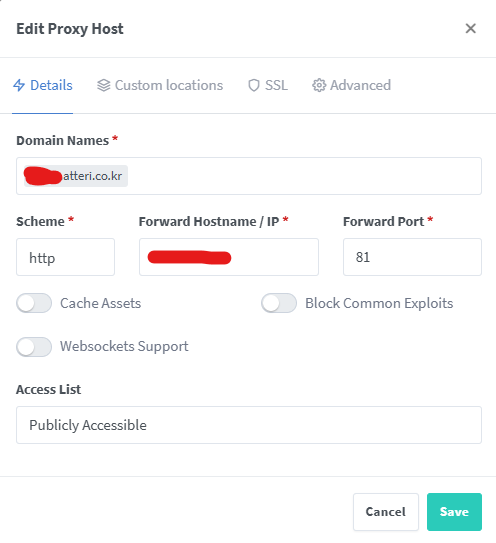
ip로 접속한 매니저에 add proxy하니 도메인으로 접속 확인.
하는김에 portainer고 실행
docker run -d -p 8000:8000 -p 9443:9443 --name portainer --restart always -v /var/run/docker.sock:/var/run/docker.sock -v portainer_data:/data portainer/portainer-ce:latest
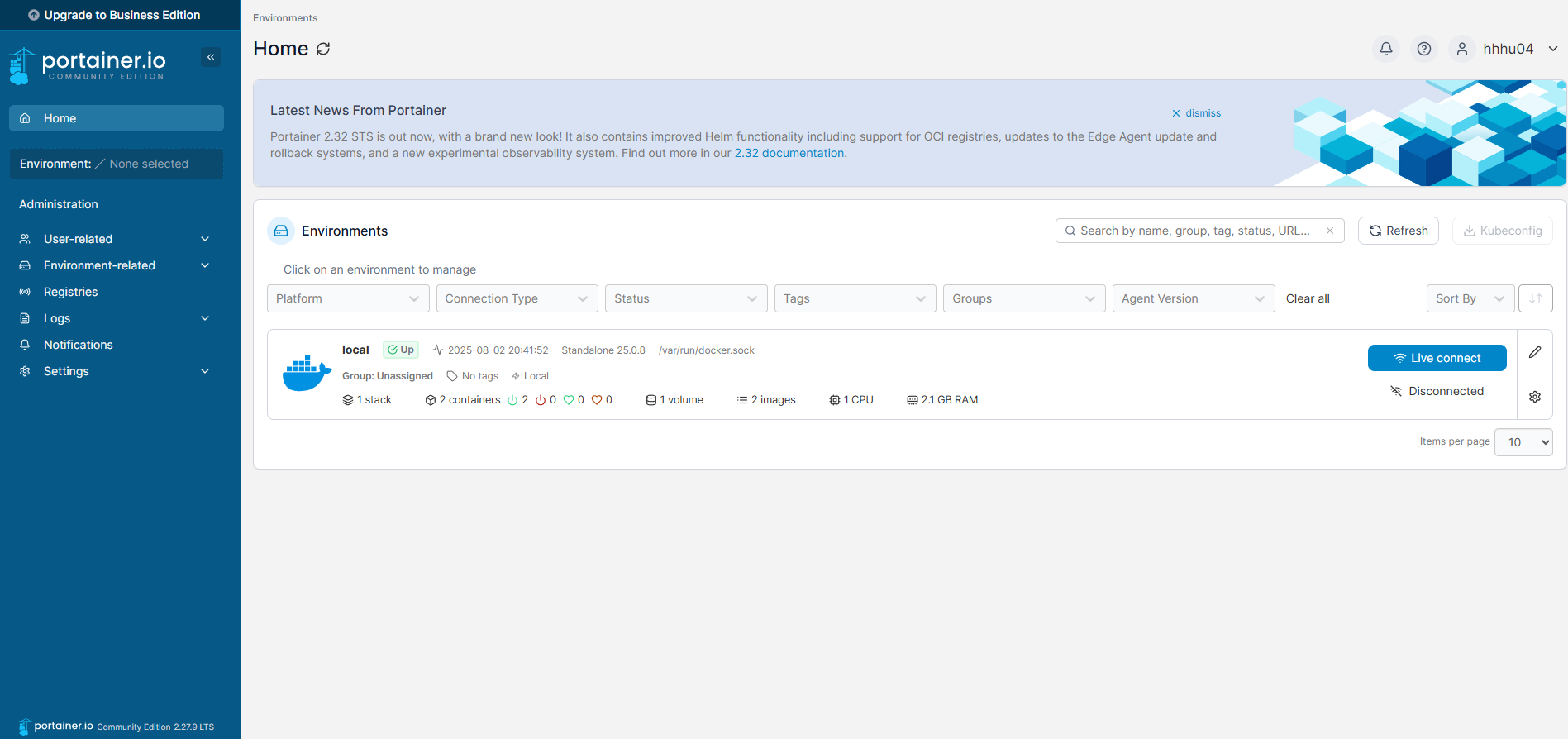
접속 확인
겸사겸사 디비도
docker run -d --name some-mysql -p 3306:3306 -e MYSQL_ROOT_PASSWORD=******** --network local mysql --character-set-server=utf8mb4 --collation-server=utf8mb4_unicode_ci
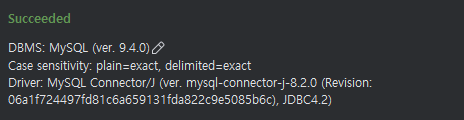
확인